Vincular hojas de un mismo libro
Cuando trabajamos dentro de un libro con varias hojas en las que se ha ubicado información, es posible acceder a referencias de celda de otras hojas desde celdas de la hoja actual: Es posible vincular y relacionar datos entre las distintas hojas de un mismo libro. También es posible vincular y relacionar datos entre las hojas de distintos libros, siempre que el acceso a esos libros sea posible.
Vamos a ver en este tema la forma de vincular distintas hojas que tengamos en un mismo Libro, o lo que es lo mismo: incluir fórmulas que hagan referencia a distintas Hojas.
Cuando trabajamos dentro de un libro con varias hojas en las que se ha ubicado información, es posible acceder a referencias de celda de otras hojas desde celdas de la hoja actual: Es posible vincular y relacionar datos entre las distintas hojas de un mismo libro.
También es posible vincular y relacionar datos entre las hojas de distintos libros, siempre que el acceso a esos libros sea posible.
Hacer referencia, desde una hoja de cálculo, a la celda de otra hoja del mismo libro es tan simple como la de anteponer el nombre de la hoja seguido del signo de admiración derecho !, antes de la dirección de la celda.
Cuando nos referimos a la celda B10, nos estamos siempre refiriendo a la celda B10 de la hoja actual de trabajo, en la que estamos.
Sin embargo si queremos aludir a la celda B10 pero de otra hoja, es decir, que esté situada bajo otra solapa del libro, antepondremos a la referencia de la celda el nombre de la hoja de la manera que hemos indicado. Así pues, si la celda que deseamos referenciar es la B10 de la hoja llamada Ingresos, la referencia sería: Ingresos!B10.
Cuando construimos fórmulas y las creamos señalando mediante clic en ellas, las diferentes celdas que intervienen en ella, basta con hacer clic en dichas celdas. Ahora bien, cuando la celda que queremos utilizar aparece en otra hoja, primero deberemos posicionarnos en esa hoja haciendo clic en su solapa y cuando estemos en esa hoja, clic en su celda o celdas.
Por ejemplo: Hoja2!A2 esta referencia está diciendo que tome la celda A2 de la hoja Hoja2. Si la hoja tuviera un nombre personalizado con espacios incluidos, la referencia sería de este modo
'Nombre de la hoja externa'!A2, habría que encerrar el nombre de la hoja entre comillas simples ' '.
VINCULAR BASE DE DATOS ENTRE VARIAS HOJAS DE EXCEL
Un vínculo en Excel lo que te permite es copiar los datos de una hoja a otra tanto del mismo libro como de libros diferentes y lo que es más importante dicho vínculo hace que si el dato de la hoja inicial o origen cambia, este cambio también se realiza en la hoja destino.
Conviene recordar que cosa diferente es Copiar y Pegar tal cual, ya que con esa acción no se logra la vinculación descrita en el apartado anterior.
También es diferente hablar de hipervínculos, sobre lo cual puedes leer en: Enlaces con hipervínculos en Excel
Para explicar este tema primero vas a realizar un vínculo entre dos hojas del mismo libro de Excel y luego entre dos hojas de libros diferentes
Los pasos a seguir para vincular hojas del mismo libro son los siguientes:
1. Abre un libro de Excel en blanco.
2. Situado en la hoja 1 escribe en la celda A1 un dato, por ejemplo escribe un 2. Pulsa Intro.
3. Ahora Copia este dato.
4. Sitúate ahora en la hoja 2 del libro, en la celda B5 por ejemplo, o en la que quieras
5. Arriba a la izquierda en la pestaña Inicio, tienes el icono Pegar con una flecha negra debajo del título, despliega para ver las opciones existentes pinchando sobre ella. Elige Pegar vínculos.
6. Vuelve a situarte en la hoja 1, vas a cambiar el dato ahora escribe 222222.
7. Ve a la hoja 2 y comprueba que el cambio se ha realizado.
8. Además fíjate en la barra de formulas, está escrito: =Hoja1!$A$1 es la sintaxis que Excel da a las celdas vinculadas del mismo libro. En la primera parte se refiere al nombre de la hoja y en la segunda a la celda de dicha hoja.
9. Si la hoja tuviese nombre aparecerá dicho nombre en vez de Hoja1.
Hace tiempo escribí una entrada relacionada con la posibilidad de conectar una base de datos de Access con excel mediante un procedimiento de VBA, fue un ejemplo importante y uno de los post más visitados y descargador de Excel Signum.
Hoy quiero trabajar un poco el tema de vinculación de datos y ofrecer la posibilidad de hacerlo sin necesidad de código de programación y entre archivos de Excel. El ejemplo es claro, imaginad que tenéis una hoja de excel con una serie de datos y de la que habitualmente extraéis información para trabajar pero que necesitáis llevar esos datos a otra hoja o a otro libro. Esto se puede conseguir utilizando las herramientas de las que disponemos en la cinta de opciones de Excel.
Voy a utilizar un archivo que ya conocéis de otros ejemplos, una base de datos con la población de municipios de España:

Esta información la tenemos en la hoja1 de nuestro archivo y necesitamos vincularla y llevarla a la hoja3 de ese mismo libro. ¿cómo lo hacemos?.
En primer lugar pulsamos en la pestaña “Datos” de la cinta de opciones de Excel y a continuación pulsamos en “Conexiones”, luego se nos abrirá un cuadro de diálogo que nos va a mostrar todas las conexiones que tiene nuestra hoja (en este caso no tiene ninguna), por lo que vamos a pulsar en “Sumar” para buscar conexiones que tengamos en nuestro equipo y pulsamos en “Examinar en busca de más…”. Os dejo en imágenes lo comentado hasta ahora:
 Una vez que pulsamos en “Examinar en busca de más…” aparecerá otro cuadro de diálogo donde se nos indica que seleccionemos un archivo de origen de datos. En mi ejemplo, ese archivo se llama “Poblaciones” y está ubicado en “Mis Documentos”, a continuación pulsamos en “Abrir”  Cuando pulsamos en “Abrir” vamos a ver el archivo de Excel que hemos seleccionado. Es importante seleccionar la hoja en donde se encuentran los datos a vincular. En este ejemplo los datos están en la Hoja1:  Una vez que pulsemos aceptar ya tendremos los datos del archivo “POBLACIONES” vinculado a nuestro libro y podremos descargar los datos en cualquier hoja: 
Para descargar los datos tan solo tenemos que ir a la pestaña de “Datos” de Excel y pulsar en “Conexiones existentes” y nos apareceré la nueva conexión que hemos creado,“POBLACIONES”. Una vez que la abramos, nos aparecerá un cuadro de diálogo donde podremos escoger si queremos los datos como una tabla, como un informe de tabla dinámica o como un informe de gráfico y también el lugar de la hoja en el que queremos que se muestren los datos:

En este ejemplo, seleccionaré “ver como Tabla” y la mostraré a partir de la celda A1. Como podéis ver, son los mismos datos que la tabla de la hoja1, solo que ahora los podemos llevar a cualquier hoja. Además cualquier cambio en la tabla inicial, la de la hoja1 se reflejará en las que están vinculadas. Si realizáis cambios en la tabla principal y queréis que se relfjen en el resto debéis pulsar en el comando “Actualizar” y los cambios quedarán reflejados.

Este tipo de vinculaciones son muy útiles cuando trabajamos con bases de datos que extraemos de otros programas o base de datos y con los que periódicamente trabajamos. Tan solo tendríamos que pegar la nueva base de datos en la hoja principal de la que se alimentan el resto de tablas, es decir, para este ejemplo, la hoja1.
Aunque siempre suelo dejar el ejemplo del ejercicio que he realizado, en este caso solo puedo dejar la base de datos. No es posible descargar el ejercicio completo dado que para que funcione lo tenéis que vincular a un directorio de vuestro ordenador. Por ello os animo a descargar la base de datos y realizar el ejercicio con el post como si fuese un tutoria.
Vinculación De Datos En Diferentes Libros.
En este tema vamos a ver la forma de vincular distintas hojas que tengamos en un mismo Libro, o lo que es lo mismo: incluir fórmulas que hagan referencia a distintas Hojas.
Cuando trabajamos dentro de un libro con varias hojas en las que se ha ubicado información, es posible acceder a referencias de celda de otras hojas desde celdas de la hoja actual: Es posible vincular y relacionar datos entre las distintas hojas de un mismo libro.
También es posible vincular y relacionar datos entre las hojas de distintos libros, siempre que el acceso a esos libros sea posible.
Los pasos a seguir para vincular hojas de diferentes libros son los siguientes:
1. Abre dos libros diferentes de Excel, de serie sus nombres serán Libro1 y Libro2.
2. Realiza los pasos 2 a 8 de la explicación anterior.
3. Comprueba que en la barra de formulas está escrita la sintaxis de esta acción, donde se hace referencia al los libros y a las hojas vinculadas.
4. Sitúate ahora en la hoja 2 del libro, en la celda B5 por ejemplo, o en la que quieras
5. Arriba a la izquierda en la pestaña Inicio, tienes el icono Pegar con una flecha negra debajo del título, despliega para ver las opciones existentes pinchando sobre ella. Elige Pegar vínculos.
6. Vuelve a situarte en la hoja 1, vas a cambiar el dato ahora escribe 222222.
7. Ve a la hoja 2 y comprueba que el cambio se ha realizado.
8. Además fíjate en la barra de formulas, está escrito: =Hoja1!$A$1 es la sintaxis que Excel da a las celdas vinculadas del mismo libro. En la primera parte se refiere al nombre de la hoja y en la segunda a la celda de dicha hoja.
9. Si la hoja tuviese nombre aparecerá dicho nombre en vez de Hoja1.
Es posible que otro libro de Excel contenga los datos que desea usar o analizar, pero que usted no sea el propietario del archivo o no quiera arriesgarse a modificarlo. Puede usar el Asistente para la conexión de datos para crear una conexión dinámica entre un libro "externo" y su libro. Para obtener acceso al Asistente para la conexión de datos, vaya a la pestaña Datos.
IMPORTANTE: Las conexiones a datos externos pueden estar deshabilitadas en el equipo. Para conectarse a los datos al abrir un libro, habilite las conexiones de datos en la barra Centro de confianza, o bien guarde el libro en una ubicación de confianza.
Paso 1: Crear una conexión con el libro y sus hojas de cálculo
Tenga en cuenta que las hojas de cálculo se denominan "tablas" en el cuadro de diálogo Seleccionar tabla que aparece en el paso 5.
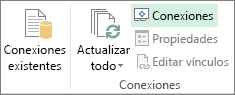
NOTA: Solo puede seleccionar y agregar una tabla a la vez.
Paso 2: Agregar las tablas a la hoja de cálculo
Mantener los datos del libro actualizados
Ahora que se ha conectado al libro externo, querrá tener siempre los datos más recientes en el libro. Vaya a Datos > Actualizar todo para obtener los últimos datos. Para obtener más información sobre la actualización, vaya a Actualizar datos conectados a otro libro.
Conectarse a otros tipos de orígenes de datos
¿Necesita conectarse a otros orígenes de datos, como OLE DB, Microsoft Azure Marketplace, Access, otro libro de Excel, un archivo de texto o uno de cualquier otro tipo? Vea los artículos siguientes para más información.
|

Tu Información...es de gran utilidad gracias por compartirla
ResponderEliminarExcelente trabajo amigo
ResponderEliminarmuy buena informacion
ResponderEliminarLa información es muy interesante ..
ResponderEliminarHabla batante sobre el programa Excel siento que es muy práctico para entender un poco mas este programa ....
Para mila información esta excelente...!!
gracias !!!
EliminarBUENA INFORMACIÓN ME AYUDO A HACER MI TAREA
ResponderEliminarEstá muy bien...!!
ResponderEliminarGRACIAS, MARAVILLOSA INFORMACIÓN
ResponderEliminarMuy buena informacion👏
ResponderEliminarBuen trabajo
ResponderEliminarExcelente información gracias por compartirla me fue de gran ayuda
ResponderEliminarBuena información
ResponderEliminar